S3をWebサーバーにして静的コンテンツを公開する方法を紹介します。
手順
バケットの作成
まずはバケットを作成しましょう。
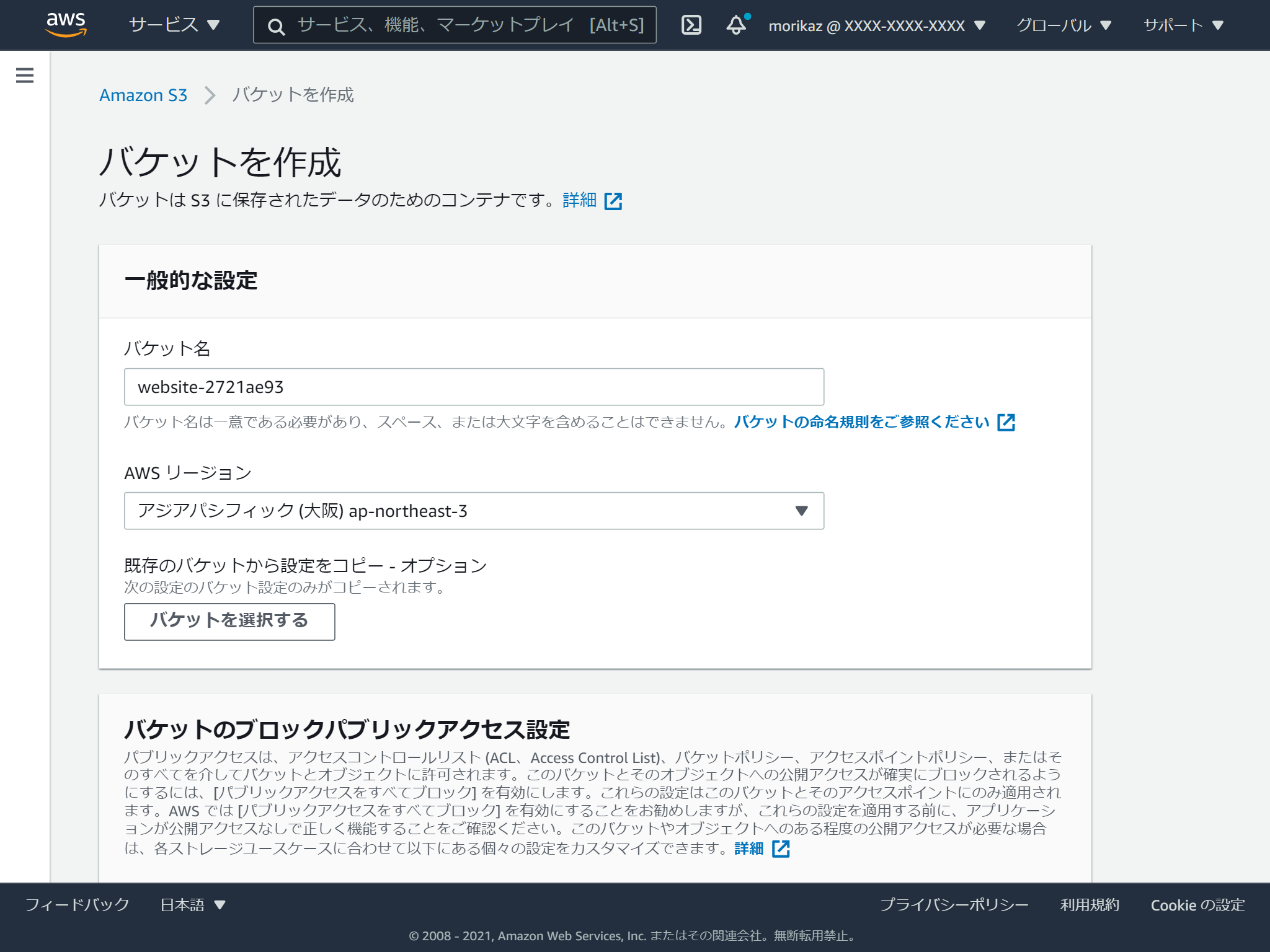
マネジメントコンソールでS3のページを開きます。 バケットを作成をクリックします。

バケットの名前を入れて、リージョンを選択します。 バケット名は世界中のS3で一意である必要があります。
一般公開するので、パブリックアクセスを許可する必要があるため、「パブリックアクセスをすべてブロック」のチェックを外し、「現在の設定により、・・・」にチェックを入れます。
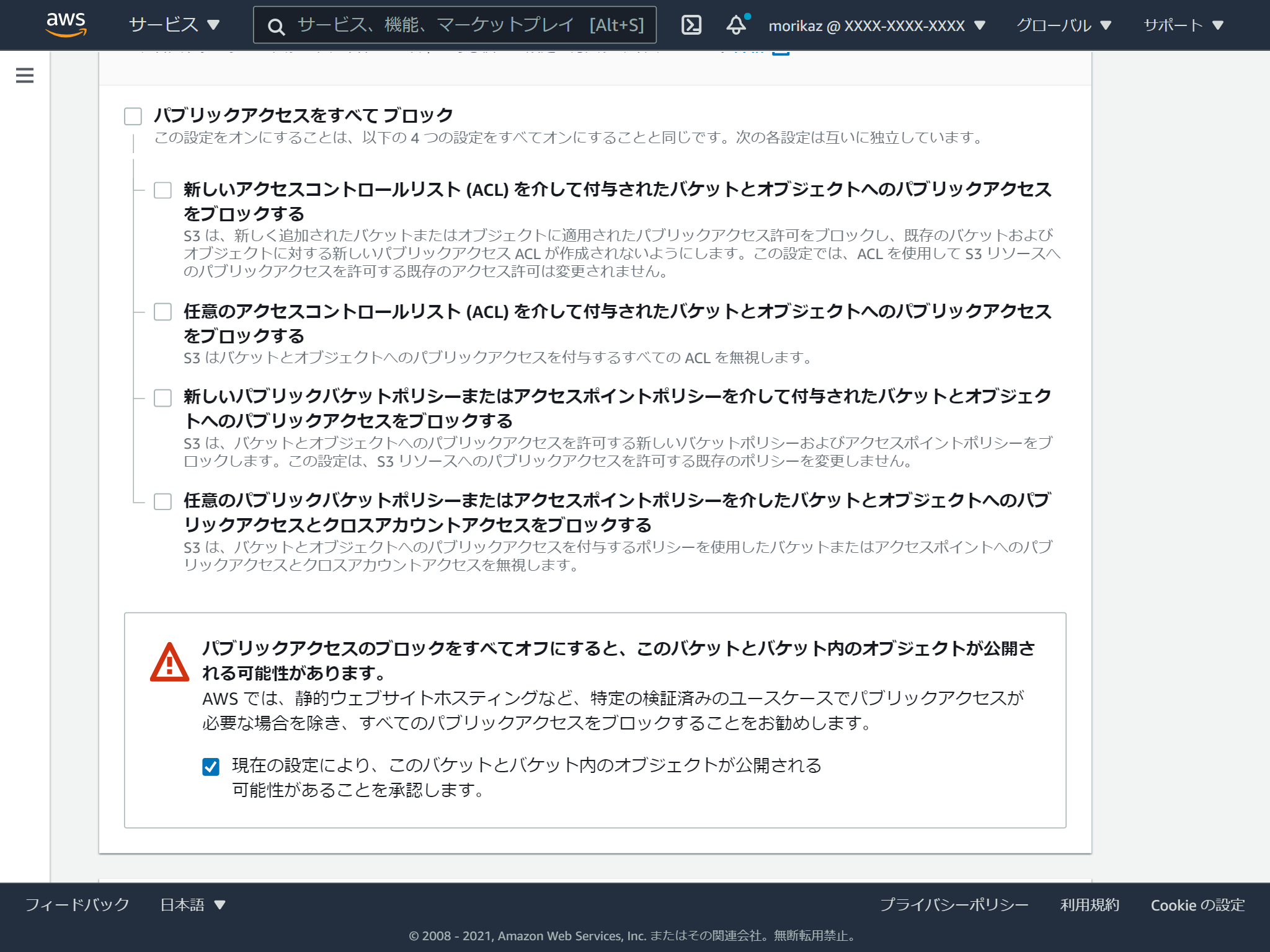
これでバケット作成は完了です。
HTMLの格納
作成したバケットを選択します。 そして、HTMLファイルをドラッグアンドドロップします。

設定が色々ありますが、画面最下部のアップロードを実行します。
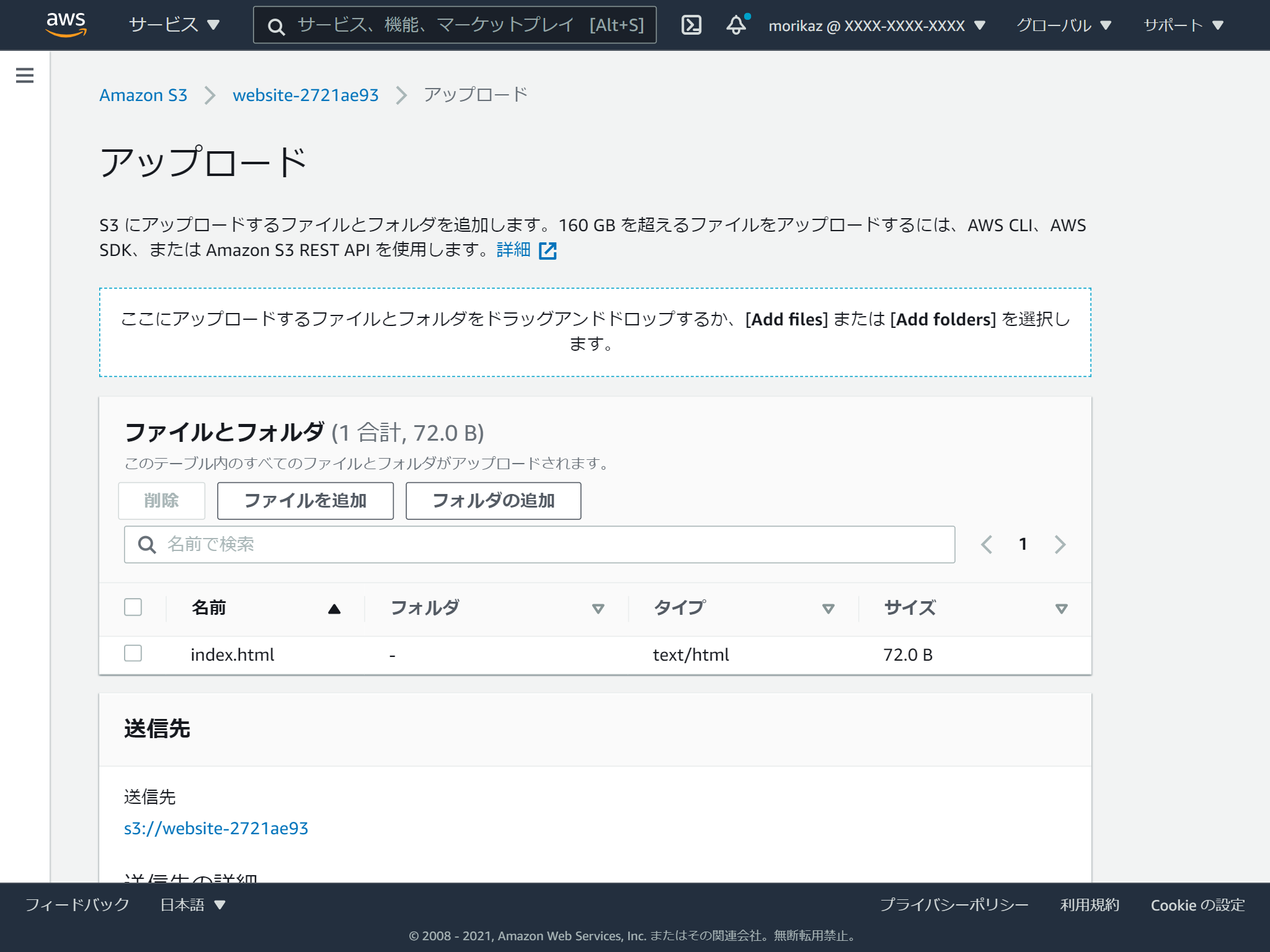
複数ファイルやフォルダーまるごとアップロードすることも可能です。
公開する
公開する方法は2種類あります。
- ウェブサイトエンドポイントとして公開
- REST API エンドポイント
ウェブサイトエンドポイントと REST API エンドポイントの主な違い https://docs.aws.amazon.com/ja_jp/AmazonS3/latest/userguide/WebsiteEndpoints.html#WebsiteRestEndpointDiff
公開する(ウェブサイトエンドポイント)
バケットの設定画面の「プロパティ」タブを選択します。
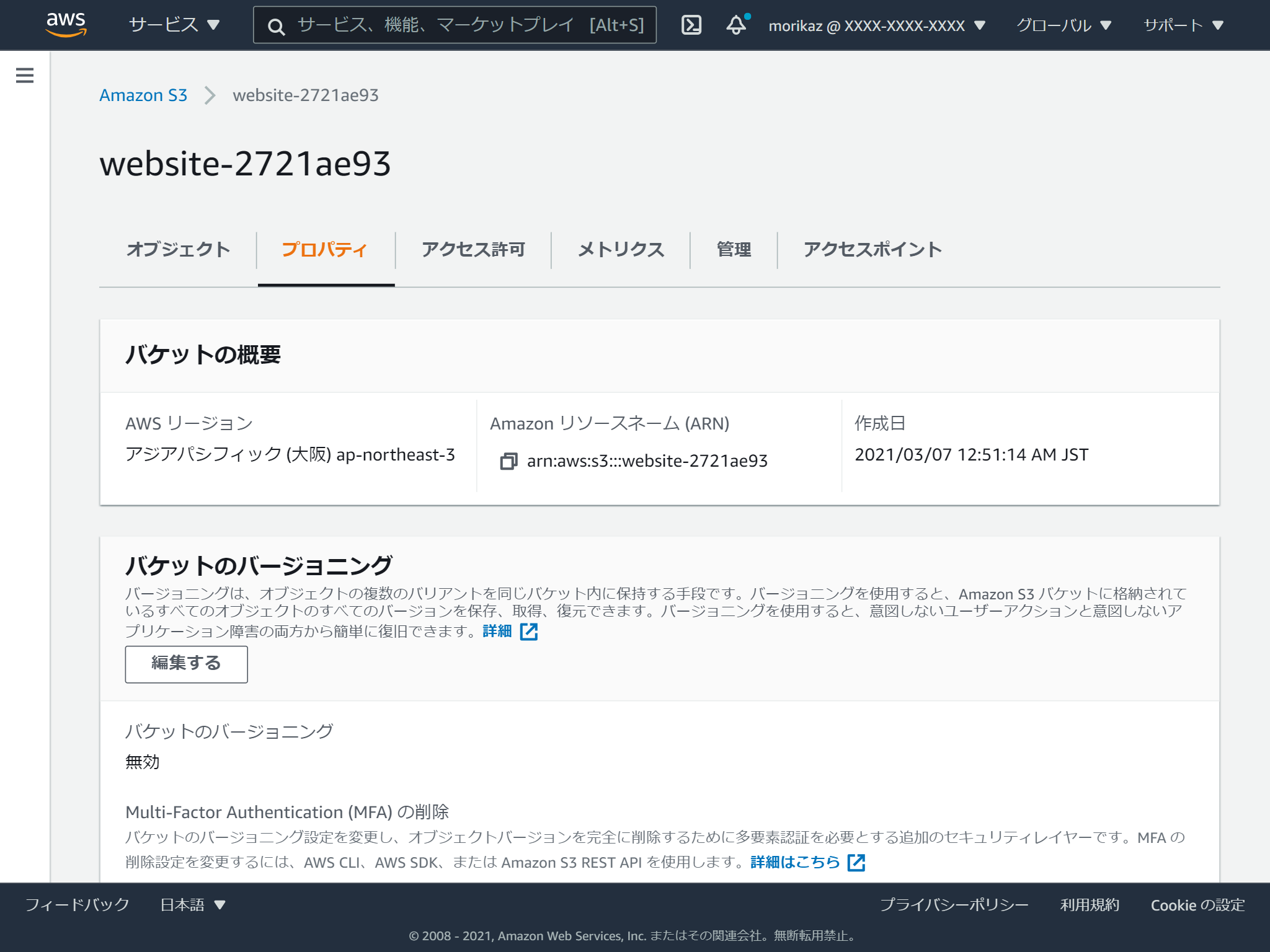
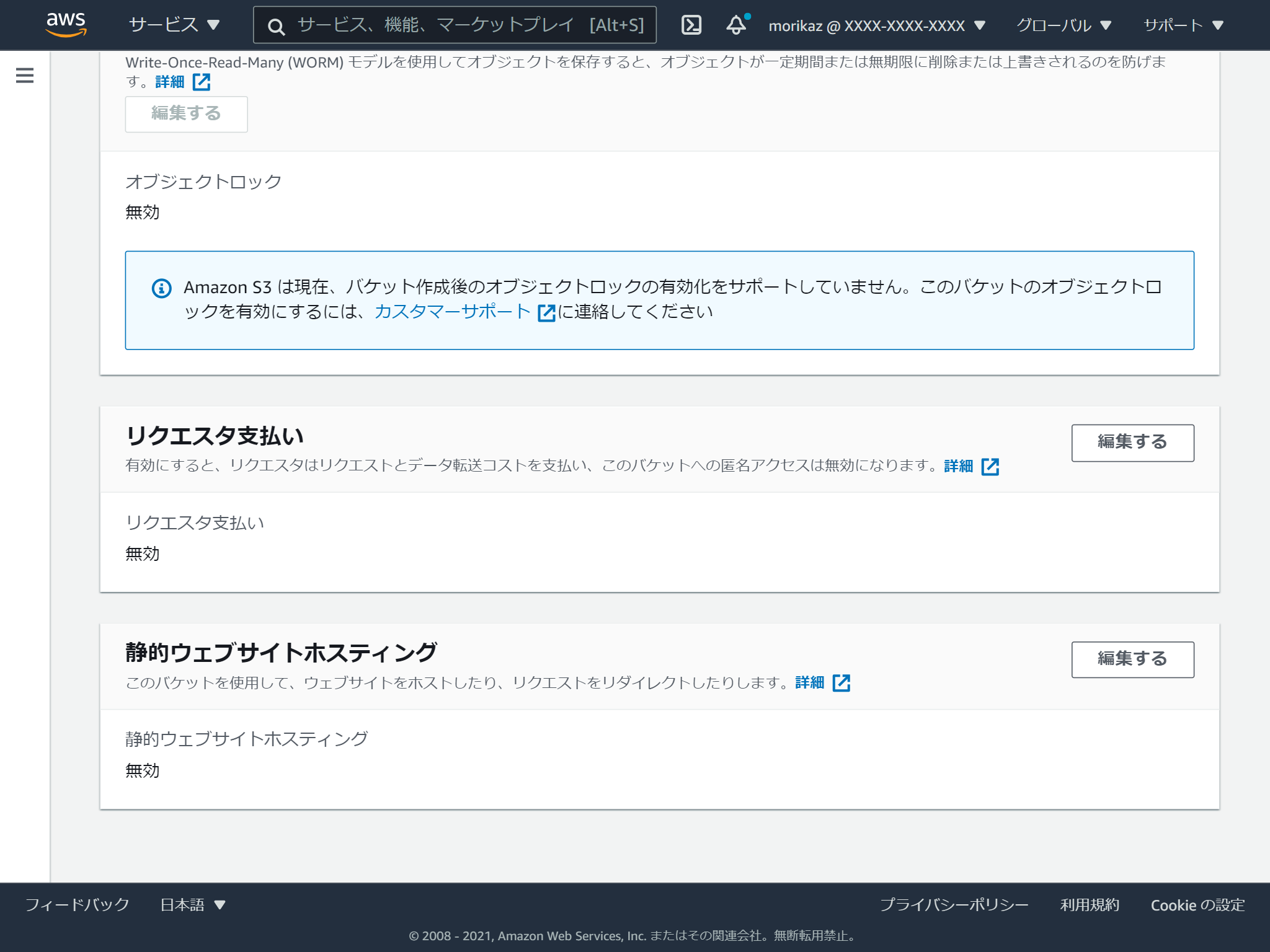
プロパティタブの一番下の「静的ウェブサイトホスティング」の「編集する」をクリックします。
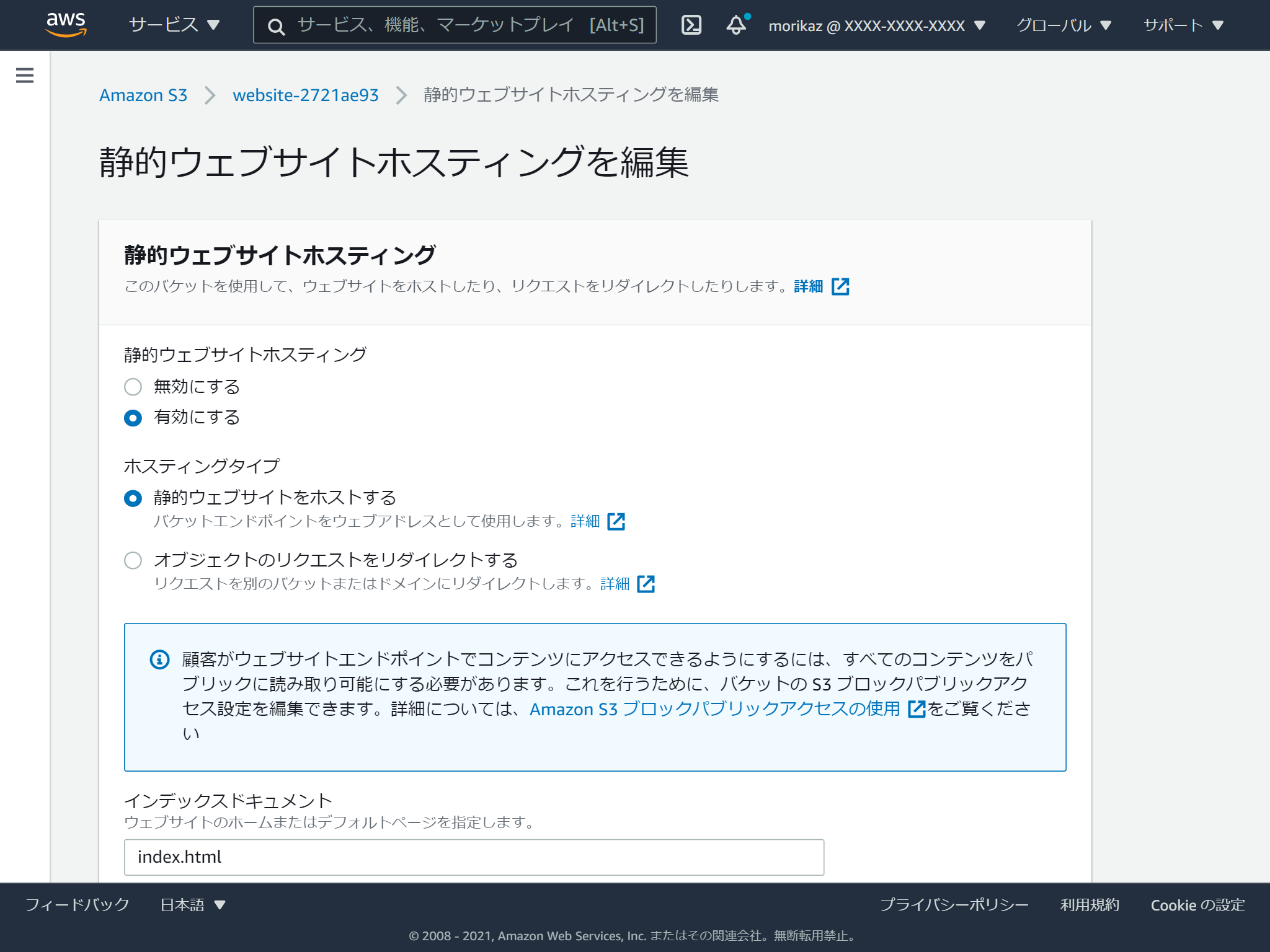
静的ウェブサイトホスティングを有効にし、インデックスドキュメントを指定します。
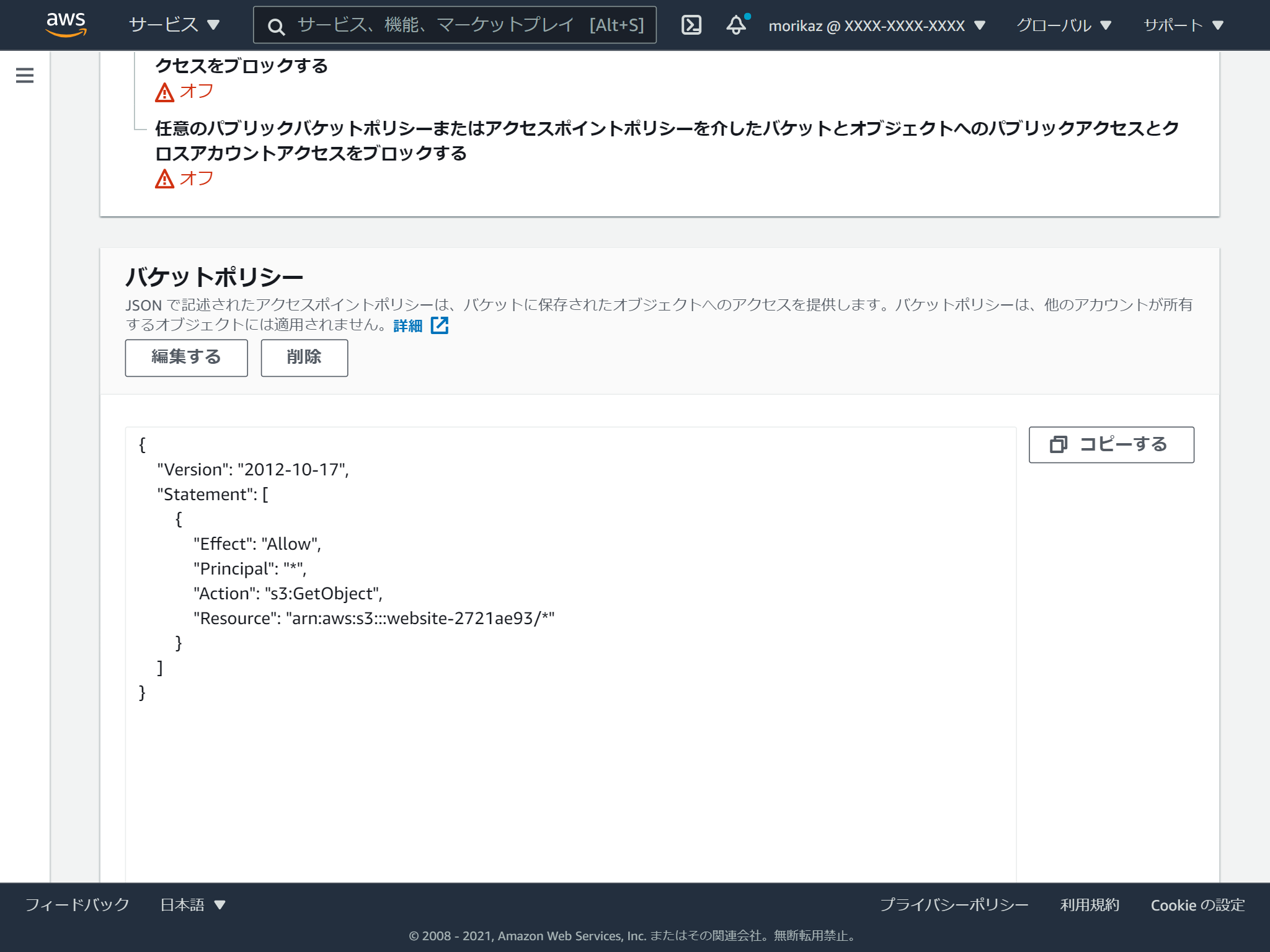
続いて、バケットの設定画面の「アクセス許可」タブを選択し、バケットポリシーに以下のJSONを指定します。(何故かコピペが使えず、一つ一つ手入力しました。。)
{
    "Version": "2012-10-17",
    "Statement": [
        {
            "Effect": "Allow",
            "Principal": "*",
            "Action": "s3:GetObject",
            "Resource": "arn:aws:s3:::website-2721ae93/*"
        }
    ]
}
これで設定完了です。
アクセスURLは以下となります。 http://[バケット名].s3-website.[リージョン名].amazonaws.com/
公開する(REST API エンドポイント)
こちらは方法が2つあって、
- バケットポリシーで設定
- アクセスコントロールリスト(ACL)で設定
バケットポリシーで設定する方法は、先程のウェブサイトエンドポイントの手順で説明した、アクセス許可の設定だけすればOKです。
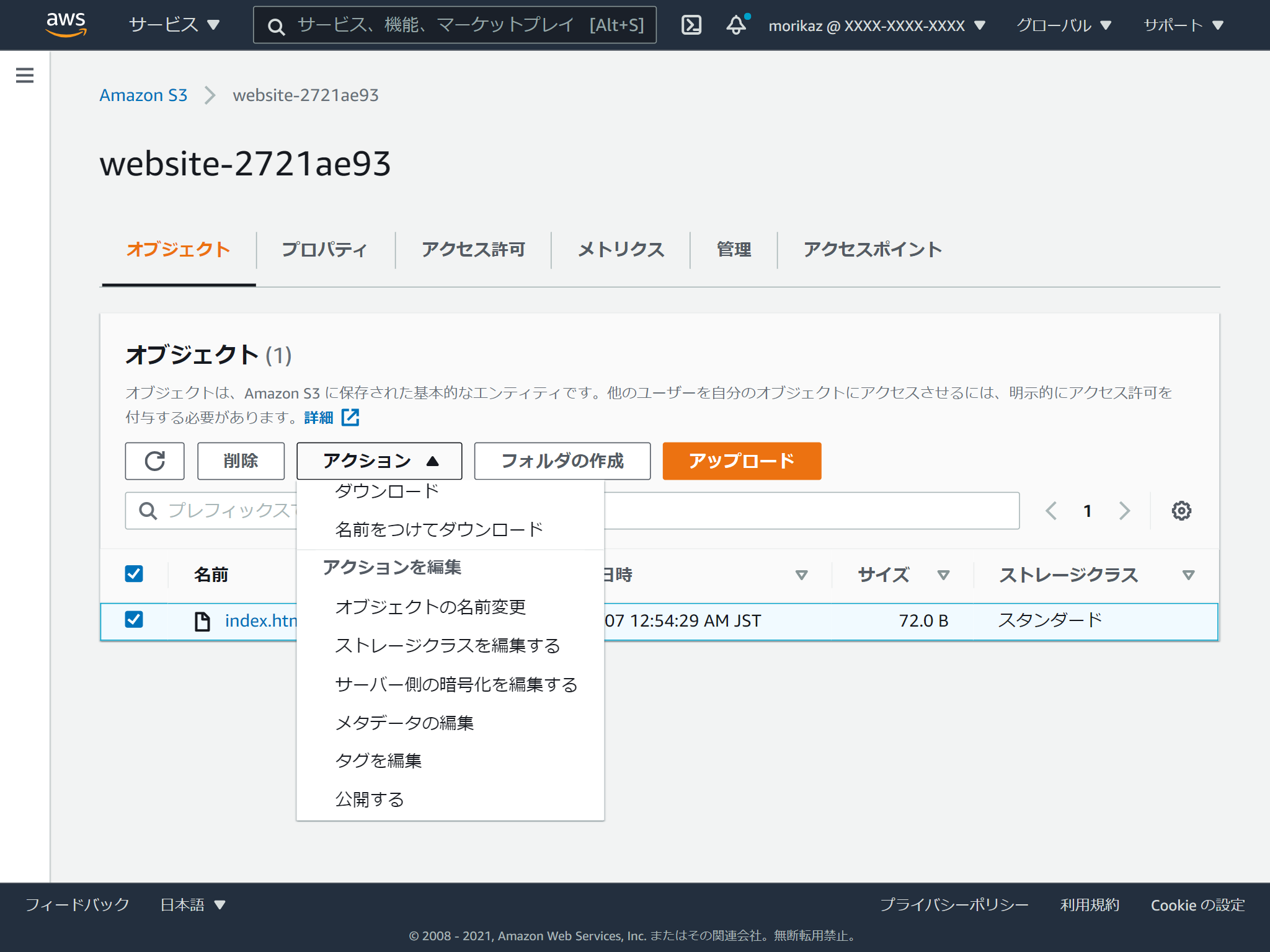
アクセスコントロールリスト(ACL)する方法は、公開したいオブジェクトを選択して、「アクション」の「公開する」を選択します。
アクセスURLは以下となります。 https://[バケット名].s3.[リージョン名].amazonaws.com/index.html